

iPhone Berikan Fitur NameDrop di iOS 17, Simak Cara Menggunakannya
Yunike Purnama - Minggu, 05 November 2023 10:36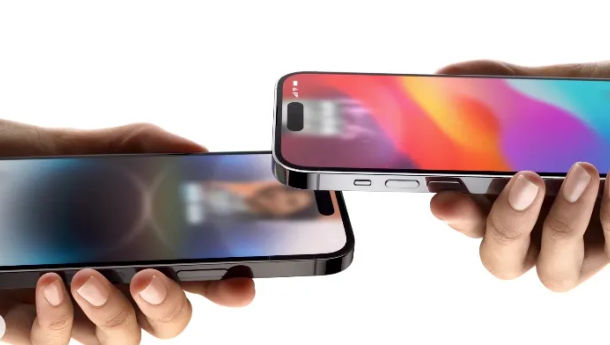 Fitur NameDrop akan memudahkan pengguna iPhone untuk berbagi informasi kontak secara otomatis. Pengguna iPhone hanya perlu mendekatkan ponselnya lalu fungsi AirDrop akan secara otomatis membagikan informasi kontak. (sumber: Apple)
BANDARLAMPUNG - Beberapa waktu lalu Apple merilis perangkat baru tepatnya seri iPhone 15. Bersamaan dengan perilisan iPhone 15, Apple turut memperkenalkan update baru dari iOS 17 yang mendapatkan upgrade AirDrop secara besar-besaran, salah satunya adalah fitur berbagi kontak dengan menggunakan NameDrop.
Fitur NameDrop akan memudahkan pengguna iPhone untuk berbagi informasi kontak secara otomatis. Pengguna iPhone hanya perlu mendekatkan ponselnya lalu fungsi AirDrop akan secara otomatis membagikan informasi kontak.
iOS 17 baru saja memperkenalkan fitur NameDrop baru ke iPhone yang memungkinkan pengguna untuk berbagi detail kontak dalam beberapa detik tanpa harus mengetikkan nomor dan detail melalui keypad yang muncul di layar ponsel.
Dengan fitur NameDrop ini, proses berbagi kontak manual akan dihilangkan sepenuhnya kecuali Anda berbagi dengan pengguna non-iOS. Selain itu, dengan menyatukan iPhone Anda, maka akan memungkinkan Anda berbagi kontak atau kartu kontak dengan mudah. Selanjutnya, Anda juga dapat membagikan kontak tersebut ke beberapa orang sekaligus.
Meski begitu, perlu dicatat bahwa fitur NameDrop ini hanya berfungsi untuk menyimpan kontak baru, bukan memperbarui kontak yang sudah ada.
Cara Menggunakan NameDrop di iPhone
Untuk menggunakan fitur ini, pertama Anda harus mengaktifkan fitur NameDrop. Anda bisa melakukannya dengan membuka Pengaturan atau Settings lalu ketuk opsi General.
Kemudian, pilih AirDrop lalu pilih Everyone for 10 Minutes. Selanjutnya, Anda bisa mengikuti langkah-langkah di bawah ini untuk melakukan berbagi kontak dari satu iPhone ke iPhone lainnya.
- Tempatkan layar iPhone Anda beberapa sentimeter di atas bagian atas iPhone orang lain.
- Kemudian, iPhone Anda akan langsung terhubung ketika Anda melihat adanya cahaya.
- Pastikan Anda menutup kedua iPhone dengans empurna hingga fitur Name Drp bisa muncul di layar ponsel Anda.
- Sekarang, Anda akan diberikan dua pilihan, Share atau Receive. Tap Share ketika Anda ingin berbagi informasi kontak dengan orang lain. Tap Receive ketika menginginkan informasi kontak untuk Anda sendiri.
- Sekarang, cukup tap Done ketika Anda menerima informasi kontak.
Tidak hanya di ponsel iPhone, fitur NameDrop juga tersedia di Apple Watch. Oleh karena itu, dengan fitur ini Anda bisa berbagi kontak dari iPhone ke Apple Watch hanya dengan mendekatkan perangkat satu sama lain.(*)